Manual de Utilizador
GO Condomínios
Guia completo para empresas de gestão de condomínios. Cobre todas as funcionalidades da plataforma, desde a configuração inicial até à gestão diária de condomínios, contabilidade e assembleias.
Sobre este manual
Este manual foi desenvolvido especificamente para empresas de gestão de condomínios que utilizam a plataforma GO Condomínios. Encontrará aqui instruções detalhadas para todas as funcionalidades disponíveis na vista de empresa, incluindo a gestão de múltiplos condomínios, condóminos, contabilidade e documentação.
A plataforma está organizada em dois níveis distintos: a vista de empresa (gestão transversal de todos os condomínios) e a vista de condomínio (operações específicas de cada condomínio). Este manual cobre ambos os níveis.
Para aceder à versão de demonstração da plataforma, visite gocondominios.pt/condominios e explore todas as funcionalidades em modo de consulta.
Acesso à plataforma
Como aceder ao GO Condomínios e iniciar sessão como empresa de gestão.
Iniciar sessão
O acesso à plataforma é feito através do endereço gocondominios.pt. As credenciais de acesso (utilizador e palavra-passe) são fornecidas pela GO Condomínios aquando da criação da conta da empresa.
- 1
Aceda a gocondominios.pt no seu browser.
- 2
Introduza o seu nome de utilizador e palavra-passe nos campos respectivos.
- 3
Clique em Entrar. Será redirecionado para a vista de empresa.
A plataforma não permite abrir mais de uma sessão do mesmo condomínio em simultâneo no mesmo browser. Se receber essa mensagem, feche os outros separadores com a plataforma antes de continuar.
Interface da empresa
A vista de empresa é o ponto de entrada após o login. Permite gerir todos os condomínios da carteira e aceder a funcionalidades transversais.
Lista de condomínios
Após o login, é apresentada a lista de todos os condomínios geridos pela empresa. Para cada condomínio são visíveis o número, nome, NIF, filial, morada e número de frações.
Para entrar num condomínio específico, clique em Entrar na linha correspondente. Será redirecionado para o dashboard desse condomínio.
Para registar um novo condomínio, clique no botão Registar novo Condomínio.
Menus da vista de empresa
A barra de menus da vista de empresa oferece acesso a funcionalidades transversais a toda a carteira:
| Menu | Descrição |
|---|---|
| Condomínios | Lista e pesquisa de todos os condomínios da carteira. Acesso a listagens, mapa de caixa e saldos. |
| Atalhos | Acesso rápido a movimentos financeiros, quotas, condóminos e frações de qualquer condomínio sem entrar nele. |
| Ocorrências | Visualização de todas as ocorrências em aberto em todos os condomínios. |
| Vistorias | Listagem de vistorias de toda a carteira. |
| Pagamentos UP | Gestão de pagamentos via referências Multibanco (UP). |
| Filiais | Gestão das filiais da empresa de gestão. |
| Tabelas | Tabelas de configuração ao nível da empresa. |
Atalhos
O menu Atalhos permite aceder diretamente às seguintes áreas sem ter de entrar em cada condomínio individualmente:
Movimentos financeiros do condomínio
Registo e consulta de movimentos de qualquer condomínio da carteira.
Recebimento / Gestão de quotas
Registar recebimentos e dar quotas como pagas directamente.
Movimentos financeiros de condóminos
Consultar a conta corrente de qualquer condómino.
Ficha de condómino / Frações
Acesso rápido à ficha e conta corrente de condóminos e frações.
Dashboard do condomínio
O painel de entrada de cada condomínio apresenta os alertas e informações críticas que requerem atenção imediata.
O que é o dashboard
O dashboard é apresentado automaticamente sempre que entra num condomínio. Reúne numa única vista todos os alertas ativos que requerem ação, tornando-se o centro de controlo diário da empresa de gestão.
Painéis de alerta
Condóminos com saldo negativo
Lista condóminos com Saldo Disponível negativo, indicando dívidas que necessitam de acompanhamento.
Seguros a expirar
Seguros de frações expirados ou próximos do vencimento. Datas expiradas aparecem a vermelho.
Ocorrências a expirar
Ocorrências com data limite de resolução ultrapassada ou próxima.
Contratos a renovar
Contratos de prestação de serviços com data de fim próxima.
Dados complementares
Na parte inferior do dashboard encontra uma caixa de texto livre para Dados complementares do condomínio, útil para registar notas internas como contactos de emergência, informações de acesso ou observações operacionais.
Barra de contexto
| Campo | Descrição |
|---|---|
| Condomínio | Número e nome do condomínio activo |
| NIF | NIF do condomínio |
| Empresa | Nome da empresa de gestão |
| Utilizador | Login do utilizador com sessão activa |
Movimentos do Condomínio
Registo e consulta de todos os movimentos financeiros do condomínio: receitas, despesas e recebimentos.
O que são movimentos
Os movimentos são todas as entradas e saídas financeiras do condomínio: pagamentos a fornecedores, recebimentos de condóminos, despesas diversas e outros lançamentos contabilísticos. Esta secção centraliza o histórico completo de movimentos.
Registar um movimento
- 1
Aceda a Contabilidade → Movimentos do Condomínio.
- 2
Clique em Registar Movimento.
- 3
Preencha os campos: tipo de movimento, descritivo, data, valor, rubrica e conta bancária.
- 4
Confirme o registo. O movimento fica disponível imediatamente na listagem.
Leitura de QR Code de faturas
A plataforma permite o registo automático de faturas através da leitura do QR Code presente nas faturas electrónicas portuguesas. Esta funcionalidade preenche automaticamente os campos do movimento a partir dos dados fiscais da fatura.
- 1
Clique em Ler QR Code fatura com utilização da câmera para usar a câmara do dispositivo.
- 2
Ou clique em Ler QR Code fatura de ficheiro ou dispositivo para carregar uma imagem.
- 3
Os dados da fatura são preenchidos automaticamente. Verifique e confirme.
Campos da listagem de movimentos
| Campo | Descrição |
|---|---|
| Tipo | Rec. (Recebimento), Desp. (Despesa), etc. |
| Descritivo | Descrição do movimento |
| Data Documento | Data do documento original |
| Comp.Rec./Recibo | Número do comprovativo ou recibo |
| Rec./Quota | Número de recibo ou quota associada |
| Valor Doc. | Valor do documento original |
| Valor Mov. | Valor efectivo do movimento |
| Estado | Recebido, Por pagar, Pago, etc. |
Os movimentos podem ser filtrados por estado (não anulados, anulados, todos) e ordenados por qualquer coluna clicando no cabeçalho.
Gestão de Quotas
Registo de recebimentos, devoluções, notas de crédito e gestão completa das quotas dos condóminos.
Visão geral
A gestão de quotas centraliza todas as operações relacionadas com as quotas dos condóminos: recebimentos, devoluções, notas de crédito, listagens de dívida e emissão de avisos de cobrança.
Registar recebimento de quota
- 1
Clique em Registar: Recebimento/Pagar quotas.
- 2
Seleccione o condómino no dropdown.
- 3
Escolha as quotas a pagar e o método de pagamento.
- 4
Confirme. O recibo é gerado automaticamente.
Outras operações disponíveis
Registar Devolução
Registo de devoluções de valores a condóminos.
Nota de Crédito
Emissão de notas de crédito a condóminos.
Quotas de penalidade
Geração automática de quotas de penalidade por atraso.
Avisos de cobrança
Emissão de avisos para quotas em dívida ou em atraso.
Listagens e relatórios
A secção de Gestão de Quotas disponibiliza várias listagens configuráveis:
| Listagem | Descrição |
|---|---|
| Pesquisa de quotas | Pesquisa e consulta de quotas com múltiplos filtros |
| Listagem de recibos | Todos os recibos emitidos num período |
| Mapa de quotas em dívida | Condóminos com quotas por pagar |
| Avisos de cobrança | Documentos de cobrança para envio a condóminos em atraso |
Planos de Quotas
Criação e gestão dos planos de quotas do condomínio, associados ou não a orçamentos.
O que é um plano de quotas
Um plano de quotas define os valores das quotas a cobrar a cada fração num determinado período. Pode estar associado a um orçamento aprovado em assembleia ou ser independente.
Criar um plano de quotas
- 1
Clique em Criar Plano de Quotas não associado a orçamento.
- 2
Defina a rubrica, datas de início e fim, e os valores por fração.
- 3
Guarde o plano. Ficará disponível para emissão de quotas.
Campos da listagem
| Campo | Descrição |
|---|---|
| Rubrica | Tipo de quota (ordinária, extraordinária, etc.) |
| Total quota sem FCR | Valor total sem Fundo de Reserva |
| Total FCR | Valor do Fundo de Reserva |
| Quota total | Valor total com FCR incluído |
| Data início / fim | Período de vigência do plano |
Utilize Dividir Plano para repartir o plano por sub-períodos, ou Copiar para criar um novo plano baseado num existente.
Orçamentos do Condomínio
Criação e gestão dos orçamentos anuais do condomínio, aprovados em assembleia.
Visão geral
Os orçamentos definem o plano financeiro do condomínio para um determinado exercício. Cada orçamento tem uma data de início e fim, taxa de FCR, total de despesas e total de receitas previstas.
Criar um orçamento
- 1
Clique em Criar Orçamento.
- 2
Defina o descritivo, período (data início/fim) e taxa FCR.
- 3
Adicione as rubricas de despesa e receita previstas.
- 4
Guarde. O sistema calcula automaticamente os totais.
Listagens do orçamento
Para cada orçamento estão disponíveis várias opções de listagem:
Geral (Intr. / Corr.)
Listagem geral introduzida ou corrigida do orçamento.
Geral por Tipol. Fração
Orçamento detalhado por tipologia de fração.
Por Fração (Det. / Res.)
Detalhe ou resumo do orçamento por fração.
Balancete
Balancete do orçamento com execução real vs. previsto.
Contas Bancárias e Fundo de Maneio
Gestão das contas bancárias do condomínio e do fundo de maneio.
Visão geral
Esta secção permite registar e gerir as contas bancárias associadas ao condomínio, bem como o fundo de maneio. Cada conta pode ter movimentos associados e extrato reconciliado com os lançamentos da plataforma.
O Fundo de Maneio é uma reserva de tesouraria do condomínio. O seu saldo é gerido de forma separada das contas bancárias principais.
Tabelas de Contabilidade
Configuração das tabelas auxiliares de contabilidade: zonamento de frações, fornecedores, rubricas e centros.
Tabela de zonamento de frações
Define zonas do condomínio para efeitos de imputação de custos. Cada zona pode agrupar um conjunto de frações e ser usada na distribuição de despesas por área.
Fornecedores / Clientes / Funcionários / Técnicos
Tabela central de entidades externas do condomínio. Inclui fornecedores de serviços, clientes ocasionais, funcionários ao serviço do condomínio e técnicos especializados. Cada registo inclui dados de identificação, NIF, contactos e IBAN para pagamentos.
Tabela de Rubricas
As rubricas são as categorias contabilísticas usadas para classificar movimentos, quotas e orçamentos. Exemplos: Quota Ordinária, Quota Extraordinária, Limpeza, Seguro, Electricidade.
Tabela de Centros
Os centros de custo permitem uma imputação mais granular das despesas, complementando as rubricas. Úteis em condomínios com múltiplos blocos ou zonas com orçamentos separados.
Ocorrências
Registo e acompanhamento de ocorrências no condomínio: avarias, reclamações, pedidos de intervenção.
Visão geral
As ocorrências permitem registar e acompanhar qualquer incidente ou pedido de intervenção no condomínio. Cada ocorrência tem um estado (Aberto, Em resolução, Fechado), uma data de registo e, opcionalmente, uma data limite de resolução.
Registar uma ocorrência
- 1
Aceda a Manutenção → Ocorrências.
- 2
Clique em Registar ocorrência.
- 3
Preencha o título, descrição, zona afectada e, se aplicável, data limite de resolução.
- 4
Guarde. A ocorrência fica com estado Aberto.
Estados das ocorrências
| Estado | Descrição |
|---|---|
| Aberto | Ocorrência registada, aguarda intervenção |
| Em resolução | Intervenção em curso |
| Fechado | Ocorrência resolvida e encerrada |
| Pendente | Aguarda informação ou decisão externa |
Ocorrências com data limite de resolução a expirar aparecem automaticamente no dashboard do condomínio como alerta.
Contratos
Gestão de contratos de prestação de serviços associados ao condomínio.
Visão geral
Os contratos registam os acordos de prestação de serviços do condomínio com fornecedores externos: limpeza, segurança, elevadores, jardins, entre outros. O sistema alerta quando um contrato está próximo do seu vencimento.
Registar um contrato
- 1
Aceda a Manutenção → Contratos.
- 2
Clique em Novo Contrato.
- 3
Seleccione o fornecedor, tipo de serviço, datas de início e fim, e valor.
- 4
Guarde. O contrato aparecerá no dashboard quando a data de fim estiver próxima.
Configure os Tipos de serviços para contratos (também em Manutenção) para categorizar os contratos de forma consistente.
Obras
Acompanhamento de obras e intervenções de maior dimensão no condomínio.
Visão geral
A secção de obras permite registar e acompanhar obras no condomínio, associando documentos, orçamentos e ocorrências a cada intervenção. Cada obra tem um estado, datas de início e fim, e um registo histórico de ocorrências associadas.
Acrescentar uma obra
- 1
Clique em Acrescentar Obra.
- 2
Preencha o título, estado, datas e descrição da obra.
- 3
Associe ocorrências e documentos relevantes.
- 4
Guarde. A obra fica disponível para acompanhamento.
| Campo | Descrição |
|---|---|
| Estado | Aberto, Em curso, Concluído |
| Data início / fim | Período de execução da obra |
| Nº Ocorrências | Ocorrências registadas no âmbito desta obra |
| Nº Documentos | Documentos anexados (orçamentos, faturas, fotos) |
Vistorias
Registo e arquivo de vistorias ao condomínio, com possibilidade de envio de PDF aos condóminos.
Visão geral
As vistorias documentam o estado das áreas comuns e frações do condomínio. Cada vistoria gera um documento PDF que pode ser arquivado ou enviado directamente aos condóminos.
Criar uma vistoria
- 1
Clique em Criar vistoria ou Criar vistoria com leitura QR Code condomínio.
- 2
Preencha a data, título e os itens verificados.
- 3
Guarde. O sistema gera automaticamente um PDF da vistoria.
- 4
Use Arquivar PDF para guardar no arquivo ou Enviar PDF condóminos para enviar por email.
Tabela de Zonas
Define as zonas físicas do condomínio utilizadas nas vistorias e ocorrências. Exemplos: Hall de entrada, Garagem, Cobertura, Jardim, Elevador.
Tabela de Espaços / Equipamentos
Registo dos espaços comuns e equipamentos do condomínio. Associa cada espaço ou equipamento às suas características, planos de manutenção e histórico de intervenções.
Condóminos
Gestão completa dos condóminos: fichas, contas correntes, comunicações e documentos.
Visão geral
A secção de Condóminos lista todos os titulares de frações do condomínio. Para cada condómino é possível consultar a sua ficha, conta corrente, histórico de quotas e enviar comunicações.
Criar um condómino
- 1
Clique em Criar Condómino.
- 2
Preencha os dados de identificação: nome, NIF, morada, contactos e IBAN.
- 3
Associe as frações de que é titular.
- 4
Guarde. O condómino fica disponível na lista e na gestão de quotas.
Operações disponíveis por condómino
Ficha
Dados completos do condómino: identificação, frações, contactos e notas.
Conta Corrente
Histórico completo de quotas, recibos e saldo actual.
Conta Corrente Inquilino
Se aplicável, conta corrente separada para o inquilino da fração.
Transferir Quotas
Transferência de quotas entre condóminos (ex: em caso de compra/venda).
Documentos e comunicações
A secção de Condóminos disponibiliza também a emissão de documentos oficiais e o envio de comunicações:
| Documento / Ação | Descrição |
|---|---|
| Registo CTT | Carta registada para envio postal oficial |
| Declaração efeitos IRS | Declaração de quotas pagas para efeitos fiscais |
| Lista pres. assem. | Lista de presença para assembleias de condóminos |
| Declaração não dívida | Declaração de que o condómino não tem dívidas ao condomínio |
| Envio de Email | Envio de email para um ou todos os condóminos |
| Envio de SMS | Envio de SMS para um ou todos os condóminos |
Utilize Saldos de Conta Corrente para obter uma visão consolidada dos saldos de todos os condóminos, identificando rapidamente quem tem dívidas.
Frações
Registo e gestão de todas as frações do condomínio, com permilagem e tipologia.
Visão geral
A secção de Frações lista todas as unidades do condomínio (apartamentos, garagens, lojas, arrecadações). Para cada fração são registados a letra, andar/loja, permilagem e tipologia. O sistema calcula automaticamente o somatório da permilagem de todas as frações.
Criar uma fração
- 1
Clique em Criar Fração.
- 2
Defina a letra identificativa, andar/loja, tipologia e permilagem.
- 3
Associe o condómino titular e, se aplicável, o inquilino.
- 4
Guarde. A permilagem total do condomínio é recalculada automaticamente.
Campos da lista de frações
| Campo | Descrição |
|---|---|
| Fração | Letra identificativa (A, B, C…) |
| Andar / Loja | Localização no edifício (R/C Esq., 1º Dto., etc.) |
| Permilagem | Quota-parte no condomínio em milésimos |
| Permilagem Rateio | Permilagem efectiva usada para rateio de despesas |
| Tipo | Apartamento, Garagem, Loja, Sótão, Arrecadação, etc. |
O somatório da permilagem deve totalizar 1.000 (ou 1.000,00000). O sistema apresenta este valor no topo da lista para fácil verificação.
Agenda
Calendário de eventos, reuniões e tarefas associadas ao condomínio.
Visão geral
A agenda apresenta um calendário interactivo para registo de eventos relacionados com o condomínio: assembleias, vistorias agendadas, datas de contratos, reuniões com fornecedores e outros eventos relevantes.
Modos de visualização
Vista Mês
Visão geral mensal de todos os eventos. Ideal para planeamento a médio prazo.
Vista Semana
Detalhe semanal com slots horários. Vista padrão da agenda.
Vista Dia
Detalhe por hora de todos os eventos de um dia específico.
Todo dia
Eventos sem hora definida, como prazos e datas de vencimento.
Criar um evento
- 1
Clique no dia/hora pretendido no calendário, ou no botão +.
- 2
Preencha o título, data, hora e descrição do evento.
- 3
Guarde. O evento aparece imediatamente no calendário.
Arquivo
Repositório centralizado de documentos do condomínio.
Visão geral
O arquivo é o repositório central de documentos do condomínio. Permite organizar e aceder a todos os documentos relevantes: atas, contratos, apólices de seguro, licenças, relatórios financeiros e outros documentos administrativos.
Organização do arquivo
Os documentos são organizados por categorias e podem ser pesquisados por nome, data ou tipo. Cada documento pode ser visualizado, descarregado ou partilhado com condóminos através do portal do condómino.
Os documentos gerados automaticamente pela plataforma (recibos, atas, vistorias) são arquivados automaticamente. Pode igualmente fazer upload de documentos externos.
Minutas e Documentos
Criação e gestão de minutas para assembleias, convocatórias e outros documentos oficiais.
Visão geral
Esta secção permite criar, editar e arquivar minutas de assembleias e outros documentos formais do condomínio. As minutas podem ser geradas a partir de modelos predefinidos e personalizadas conforme necessário.
Fluxo de trabalho
- 1
Criar minuta: seleccione o tipo de documento e preencha os dados da assembleia ou reunião.
- 2
Alterar: edite o conteúdo da minuta antes de a finalizar.
- 3
Gerar documento: o sistema gera o documento em PDF com a formatação oficial.
- 4
Arquivar: o documento é guardado no arquivo e pode ser enviado aos condóminos.
Assembleias Encerradas
Consulta e gestão do histórico de assembleias já concluídas.
Visão geral
O histórico de assembleias encerradas permite consultar todas as assembleias realizadas, incluindo as atas aprovadas, as deliberações tomadas e os documentos associados. É possível pesquisar por data, tipo ou assunto.
As assembleias encerradas são apenas de consulta — não podem ser editadas. Para corrigir uma ata, deverá criar uma adenda na secção de Assembleias.
Assembleias
Preparação, convocatória, realização e documentação de assembleias de condóminos.
Visão geral
A gestão de assembleias cobre todo o ciclo de vida de uma assembleia de condóminos: desde a convocatória até à aprovação e arquivo da ata. A plataforma automatiza a geração dos documentos legalmente exigidos pela legislação portuguesa.
Processo completo de uma assembleia
- 1
Criar assembleia: defina o tipo (ordinária/extraordinária), data, hora e local.
- 2
Ordem de trabalhos: adicione os pontos a discutir na assembleia.
- 3
Convocatória: gere e envie a convocatória aos condóminos com a antecedência legal.
- 4
Lista de presenças: registe as presenças e representações no início da assembleia.
- 5
Deliberações: registe os votos e deliberações para cada ponto da ordem de trabalhos.
- 6
Ata: gere a ata automaticamente com base nos dados registados.
- 7
Encerrar: após aprovação da ata, encerre a assembleia. Fica disponível no histórico.
Nos termos do Regime de Propriedade Horizontal (Decreto-Lei 268/94), a convocatória deve ser enviada com uma antecedência mínima de 10 dias. A plataforma não verifica automaticamente este prazo — é responsabilidade da empresa de gestão assegurar o cumprimento legal.
Tipos de assembleia
| Tipo | Descrição | Periodicidade |
|---|---|---|
| Ordinária | Aprovação de contas e orçamento do exercício seguinte | Anual (obrigatória) |
| Extraordinária | Deliberação sobre assuntos urgentes ou específicos | Quando necessário |
Principais Funcionalidades
Guias passo a passo para as operações mais frequentes na plataforma GO Condomínios, organizados por área funcional.
Frações e Condóminos
Esta secção agrupa os procedimentos relacionados com a gestão de frações e condóminos — desde o registo de transacções de compra e venda até à gestão de condóminos com múltiplas frações.
Registar compra e venda de uma fração
Quando uma fração muda de proprietário, é necessário editar o registo do condómino vendedor e criar uma nova ficha para o comprador.
Como funciona
Quando uma fração é vendida, o processo envolve dois momentos distintos: primeiro, editar a fração do condómino que vendeu e indicar a data da transacção; de seguida, criar uma nova ficha de condómino para quem comprou.
A data de venda (no registo do vendedor) e a data de Aquisição (no registo do comprador) devem ser iguais — correspondem ao mesmo dia de transacção.
Passo a passo
- 1
Aceda ao menu Condóminos na barra de navegação do condomínio.
- 2
Clique em Ficha do condómino que vende a fração.
- 3
Coloque a data da venda no campo correspondente e clique em Gravar.
- 4
Clique em Criar Condómino para registar o novo proprietário.
- 5
Indique no campo Aquisição a data da compra — deve ser igual à data da venda registada no passo 3.
- 6
Preencha os dados do novo condómino e clique em Gravar.
Não elimine o registo do condómino vendedor — apenas registe a data de venda. O histórico de quotas e movimentos é necessário para efeitos contabilísticos.
Veja também
Condómino com mais de uma fração
Como gerir condóminos que são proprietários de múltiplas frações no mesmo condomínio.
Como funciona
O sistema aglutina automaticamente numa única conta corrente todas as fichas de condómino com o mesmo NIF. Deste modo, quando um condómino tem mais de uma fração, todas as respectivas fichas de condómino devem ter a indicação do NIF.
Se não for conhecido o NIF do condómino, pode ser introduzido provisoriamente um NIF claramente inválido (por exemplo: 111111111). Desta forma o sistema consegue igualmente agrupar as fichas, até que o NIF real seja obtido.
Passo a passo
- 1
Aceda ao menu Condóminos na barra de navegação do condomínio.
- 2
Abra a ficha de cada fração pertencente ao mesmo condómino e introduza o mesmo NIF em todas elas.
- 3
Após gravar, o sistema consolida automaticamente as fichas numa única conta corrente.
Deve indicar o mesmo NIF em todas as fichas do mesmo condómino. É esta correspondência que permite ao sistema agregar as contas correntes de múltiplas frações num único saldo consolidado.
Veja também
Finanças do condomínio
Registar movimento do condomínio
Como registar qualquer movimento financeiro do condomínio, excluindo recebimentos de condóminos.
Passo a passo
- 1
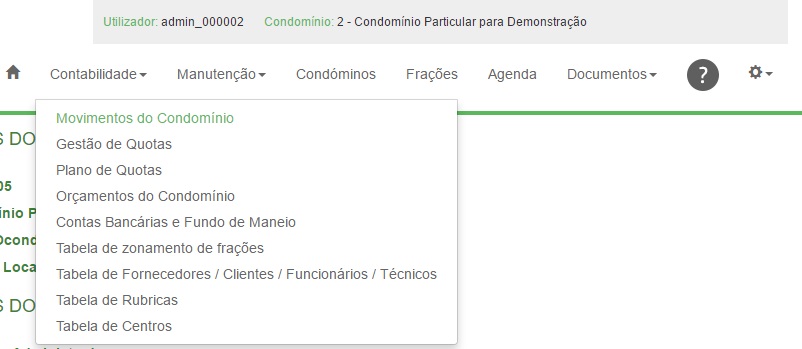
Ir a Contabilidade → Movimentos do Condomínio.
- 2
Clicar em Registar Movimento.
- 3
Preencher os campos e gravar.
Notas de crédito — Descontar em documentos por pagar
Esta funcionalidade permite utilizar o saldo disponível em notas de crédito para abater, parcial ou totalmente, documentos por pagar de um determinado fornecedor.
- 1
Ir a Contabilidade → Movimentos do Condomínio.
- 2
Clicar em Registar Movimento.
- 3
Seleccionar Nota de crédito – Descontar em documentos por pagar.
- 4
Seleccionar um fornecedor que tenha um Valor disponível em notas de crédito positivo e que tenha pelo menos um documento não totalmente pago. O sistema apresenta a lista de documentos por pagar e o valor disponível para descontar.
- 5
Indicar em cada documento o valor a descontar. Se o total indicado exceder o valor disponível, o sistema não permite gravar.
- 6
Gravar.
Para registar uma nota de crédito antes de a descontar, seleccione a opção Nota de crédito – Registar e preencha os campos.
Notas de crédito a fornecedores
Existem dois tipos de movimento relativos a notas de crédito a fornecedores.
Tipo 1 — Registar nota de crédito
Registo de uma nota de crédito para um fornecedor. O valor indicado fica disponível para ser descontado em documentos por pagar desse fornecedor.
- 1
Ir a Contabilidade → Movimentos do Condomínio.
- 2
Clicar em Registar Movimento.
- 3
Seleccionar Nota de crédito – Registar.
- 4
Preencher os campos e gravar.
Tipo 2 — Descontar nota de crédito em documentos por pagar
Utilização do saldo disponível em notas de crédito para abater, parcial ou totalmente, documentos por pagar de um determinado fornecedor.
- 1
Ir a Contabilidade → Movimentos do Condomínio.
- 2
Clicar em Registar Movimento.
- 3
Seleccionar Nota de crédito – Descontar em documentos por pagar.
- 4
Seleccionar um fornecedor que tenha Valor disponível em notas de crédito positivo e pelo menos um documento não totalmente pago. O sistema apresenta a lista de documentos por pagar e o valor disponível para descontar.
- 5
Indicar em cada documento o valor a descontar. Se o total indicado exceder o valor disponível, o sistema não permite gravar.
- 6
Gravar.
O fornecedor seleccionado tem de ter um Valor disponível em notas de crédito positivo e pelo menos um documento que não esteja totalmente pago para que esta opção fique disponível.
Registo de despesas por pagar (ou receitas por receber)
Como registar uma despesa ou receita que ficará no estado "Por pagar" / "Por receber", sem associar imediatamente um pagamento.
Passo a passo
- 1
Ir a Contabilidade → Movimentos do Condomínio.
- 2
Clicar em Registar Movimento.
- 3
Seleccionar Despesa (ou Receita).
- 4
Preencher apenas os campos do Documento. Para que o movimento fique "Por pagar" (ou "Por receber"), os campos dos Dados do movimento devem ficar em branco.
- 5
Gravar.
Por defeito, a data de pagamento (ou recebimento) fica preenchida com a data do documento. Para que o movimento fique no estado Por pagar, essa data deve ser apagada antes de gravar.
Registo de despesa relativo a documento por pagar
Como registar o pagamento efectivo de uma despesa que estava previamente no estado "Por pagar" (ou uma receita "Por receber").
Passo a passo
- 1
Ir a Contabilidade → Movimentos do Condomínio.
- 2
Clicar em Registar Movimento.
- 3
Seleccionar Despesa (ou Receita).
- 4
Seleccionar a entidade que tem o documento por pagar (ou por receber).
- 5
Gravar.
Não deve editar o movimento original da despesa por pagar (ou receita por receber). Deve sempre criar um novo registo de movimento para registar o pagamento efectivo.
Condómino que efetuou pagamento a fornecedor em nome do condomínio
Como tratar na plataforma a situação em que um condómino pagou uma despesa a um fornecedor em nome do condomínio.
Como funciona
Como registar quando um condómino paga diretamente a um fornecedor em nome do condomínio.
O procedimento baseia-se em simular dois movimentos financeiros que se anulam na conta Caixa/Fundo de Maneio (e não na conta bancária), para que a despesa e o pagamento de quotas fiquem corretamente registados.
Passo a passo
1. Registar a Despesa do Condomínio
- 1
Aceda a Contabilidade → Movimentos do condomínio → Registar movimento.
- 2
Identifique a despesa, o fornecedor e a rubrica correspondente.
- 3
Introduza a data e o valor exato pago pelo condómino.
- 4
Importante: Na forma de pagamento e conta, selecione Fundo de Maneio / Caixa.
2. Registar o Recebimento do Condómino (Liquidação de Quotas)
- 1
Aceda a Contabilidade → Gestão de quotas.
- 2
Selecione o condómino que efetuou o pagamento e clique em Registar recebimento / Pagar quotas.
- 3
Selecione as quotas necessárias até perfazer o valor total da despesa paga pelo condómino.
- 4
Utilize a mesma data do registo da despesa e a conta Fundo de Maneio / Caixa.
3. Verificar o Extrato
- 1
Para confirmar se o processo foi bem feito, consulte o extrato da conta Fundo de Maneio / Caixa.
- 2
Deverá ver dois registos (um a débito e outro a crédito) com o mesmo valor e data, resultando num saldo final de zero para esta operação específica.
É fundamental usar a conta Fundo de Maneio / Caixa em ambos os movimentos — tanto na despesa como no recebimento. Desta forma os dois registos anulam-se mutuamente e a conta bancária não é afetada.
Vídeo explicativo

Como eliminar parcelas de frações
Procedimento para eliminar parcelas associadas a frações no condomínio.
O que são parcelas de frações
As parcelas são divisões de uma fração indivisa — ou seja, uma fração que pertence a mais do que um proprietário em simultâneo, cada um com a sua quota-parte. Para que seja possível eliminar as parcelas, todas elas têm de ter uma data de venda preenchida.
A eliminação de parcelas é irreversível. Antes de avançar, confirme que todas as parcelas têm data de venda preenchida e que não existem quotas por regularizar associadas a essas parcelas.
Passo a passo
1. Verificar as datas de venda das parcelas
- 1
Aceda ao menu Condóminos na barra de navegação do condomínio.
- 2
Na lista de condóminos, verifique a coluna Venda para cada parcela da fração em causa. Enquanto existir pelo menos uma parcela sem data de venda, não será possível eliminá-las.
- 3
Se alguma parcela não tiver data de venda, clique em Ficha na linha correspondente, preencha a data de venda e clique em Gravar.
- 4
Repita para todas as parcelas que não tenham data de venda preenchida.
Quando todas as parcelas têm data de venda preenchida, o link Transferir Quotas passa a aparecer na lista de condóminos — é um indicador de que as parcelas já estão em condições de ser eliminadas.
2. Eliminar as parcelas
- 1
Aceda ao menu Frações na barra de navegação do condomínio.
- 2
Clique em Editar na fração que tem as parcelas a eliminar.
- 3
Na ficha da fração, assinale a opção "Eliminar todas as parcelas".
- 4
Clique em Gravar. As parcelas são eliminadas e a fração passa a ter 0 parcelas associadas.
Vídeo explicativo

Registo de faturas no estado por pagar e posterior registo de pagamentos associados
Como registar uma fatura que fica "por pagar" no sistema e como efetuar pagamentos parciais ou totais dessa mesma fatura em momentos diferentes.
Como funciona
É possível registar uma fatura no sistema sem efectuar o pagamento imediato, ficando a despesa no estado por pagar. Posteriormente, podem ser registados um ou vários pagamentos — parciais ou totais — associados a essa fatura, em momentos diferentes.
Passo a passo
1. Registar a Fatura (Sem Pagamento Imediato)
- 1
Aceda a Contabilidade → Movimentos do condomínio → Registar movimento.
- 2
Selecione o tipo de movimento como Despesa.
- 3
Passo crucial: Desative a opção de pagamento imediato ("Pagar") para que a fatura fique registada como pendente.
- 4
Identifique o fornecedor, coloque a data, o número do documento e o valor total da fatura, e grave.
2. Registar Pagamentos Posteriores
- 1
Quando quiser registar um pagamento (total ou parcial), vá novamente a Registar movimento — e não a "editar".
- 2
Identifique a despesa e o fornecedor. O sistema irá mostrar o campo "Pagar documentos anteriormente já registados", que deve ativar.
- 3
Introduza o valor que está a ser pago — pode ser o valor total ou apenas uma parte (por exemplo, 100€ de uma fatura de 150€).
- 4
Indique a data, a forma de pagamento e a conta bancária, e grave.
3. Liquidar o Valor Restante
- 1
Para pagar o que sobra da fatura, repita o processo anterior. O sistema mantém o controlo do que já foi saldado e do que ainda falta pagar.
4. Consulta e Mapas Financeiros
- 1
Pode verificar todos os registos (a fatura original e os respectivos pagamentos) na lista de movimentos.
- 2
Para obter um relatório detalhado, aceda a Listagens → Movimento financeiro por entidade. O mapa gerado mostrará os dados da fatura do lado esquerdo e os detalhes dos pagamentos do lado direito.
Para registar um pagamento posterior, deve sempre criar um novo registo de movimento — nunca editar o movimento original da fatura por pagar.
Vídeo explicativo

Leitura de faturas com QR Code
Funcionalidade de registo automático de movimentos financeiros, utilizando a leitura de faturas com código QR. O processo pode ser realizado via computador, telemóvel ou tablet.
Como Aceder à Área de Movimentos
Existem dois caminhos principais no sistema:
Atalhos
No ecrã inicial, clique em Movimentos financeiros do condomínio.
Menu Contabilidade
Após entrar na área do condomínio, selecione o separador Contabilidade e depois Movimentos do condomínio.
Formas de Registar com QR Code
O sistema permite automatizar o preenchimento dos dados financeiros de duas maneiras:
1. Carregamento de Ficheiro (Upload)
- 1
Clique no botão "Ler QR Code Fatura".
- 2
Selecione o ficheiro da fatura armazenado no seu computador.
- 3
O sistema lê os dados automaticamente. O utilizador apenas precisa definir a rubrica, a forma de pagamento e a conta bancária.
2. Utilização de Periférico (Leitor Externo ou Telemóvel)
- 1
Pode usar um leitor de códigos de barras/QR ou um telemóvel (que requer a instalação de uma aplicação específica e uma extensão no browser).
- 2
Em vez de clicar no botão, coloque o cursor na caixa de texto ao lado do botão e realize a leitura com o dispositivo.
- 3
Os dados são preenchidos instantaneamente — siga os mesmos passos de conferência e gravação.
Independentemente do método utilizado, após a leitura automática dos dados o utilizador apenas precisa de confirmar a rubrica, a forma de pagamento e a conta bancária antes de gravar.
Vídeo explicativo

Quotas
Plano de quotas avulso — não associado a orçamento
Como criar um plano de quotas manual, independente de qualquer orçamento aprovado.
O que é um plano avulso
Um plano "avulso" ou "manual" não está associado a um orçamento. As quotas ficam automaticamente associadas aos condóminos que são proprietários na sua data de vencimento — que corresponde à data de início da quota. O condómino é responsável pelas quotas com data de vencimento igual ou superior à data da compra da fração. Se vender a fração, deixa de ser responsável pelas quotas com data de vencimento a partir da data da venda (inclusive). É por esta razão que a data de compra e venda devem ser iguais ao registar uma mudança de condómino.
Passo a passo
- 1
Ir a Contabilidade → Planos de Quotas.
- 2
Clicar em Criar plano de quotas não associado a orçamento.
- 3
Preencher os campos do plano.
- 4
Indicar as frações abrangidas no plano clicando em Seleção das frações a incluir no plano e seleccionando o campo Incluir à direita de cada fração.
- 5
Clicar em Ver plano.
- 6
Clicar em Gravar.

Campos principais
| Campo | Descrição |
|---|---|
| Rubrica | Rubrica de quota para o plano. Deve ter o tipo Receita de quotas. Se não existir, criar em Tabela de Rubricas. |
| Método de rateio | Manual: valor definido por fração individualmente. Por permilagem ou em partes iguais: introduzir o valor total nos campos Quota total e FCR total. |
| Periodicidade | Frequência de emissão das quotas (mensal, trimestral, anual, etc.). |
| Início / Fim | Período de vigência do plano. |
Para configurar penalidades por atraso, clique em Sistema de penalidades a aplicar ao plano antes de gravar.
Plano de quotas com origem num orçamento
Como criar um orçamento que gera automaticamente um plano de quotas associado.
Tipos de orçamento
Existem dois tipos de orçamento na plataforma: orçamentos associados a plano de quotas e orçamentos não associados a plano de quotas. Este tutorial cobre o primeiro tipo — onde o orçamento gera automaticamente o plano de quotas correspondente.
Passo a passo
- 1
Ir a Contabilidade → Orçamentos do Condomínio.
- 2
Clicar em Criar Orçamento.
- 3
Preencher os campos do cabeçalho do orçamento e seleccionar a opção Orçamento associado a plano de quotas. Indicar os campos relativos à rubrica de quota associada. Gravar. Após gravar aparecem duas zonas: Zona A — Rubricas do Orçamento; Zona B — Cabeçalho do Orçamento.
- 4
Introduzir as rubricas do orçamento clicando em Acrescentar rubrica de despesa ou Acrescentar rubrica de receita. A rubrica de quota não é introduzida manualmente — é calculada automaticamente por cada rubrica acrescentada.
- 5
Depois de introduzidas todas as rubricas, clicar em Gerar plano de quotas.
Após a geração das quotas, não é possível alterar as rubricas do orçamento. Enquanto não existirem quotas dadas como pagas, fica disponível um botão para eliminar o plano de quotas, o que volta a permitir editar as rubricas.
Registar recebimento de condómino e dar quotas como pagas
Como registar simultaneamente um recebimento de condómino e dar as respectivas quotas como pagas — mesmo que o valor recebido seja diferente do valor das quotas.
Como funciona
É possível receber de um condómino um valor diferente das quotas que se pretende dar como pagas. Por exemplo, pode receber-se um valor superior ao das quotas por pagar, ou registar um recebimento parcial.
Passo a passo
- 1
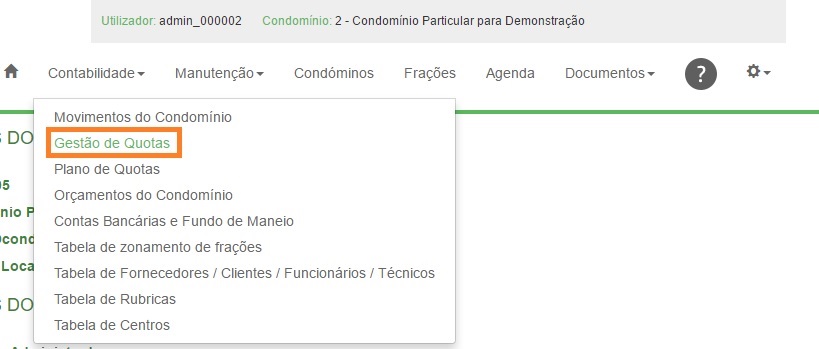
Ir a Contabilidade → Gestão de Quotas.
- 2
No combo (lista) de condóminos existente no topo à esquerda, seleccionar o condómino.
- 3
Clicar em Registar: Recebimento / Pagar quota. Abre um ecrã com as quotas por pagar do condómino, dividido em duas zonas separadas por uma linha horizontal: Zona A — dados das quotas; Zona B — dados do recebimento.
- 4
Seleccionar as quotas a dar como pagas. Para pagamento parcial, alterar o valor preenchido com o total da quota. Ao seleccionar quotas, o valor a receber na Zona B é actualizado automaticamente.
- 5
Na Zona A (dados das quotas pagas), indicar: data valor; se pretende emitir recibo; se pretende que o recibo seja enviado por email.
- 6
Na Zona B (dados do recebimento), indicar: data valor; se pretende emitir comprovativo; se pretende que o comprovativo seja enviado por email. Se o valor recebido for superior às quotas dadas como pagas, alterar o campo Valor a receber.
- 7
Clicar em Gravar.
Se o valor recebido for superior ao das quotas seleccionadas, altere o campo Valor a receber na Zona B para reflectir o montante efectivamente recebido. O excedente ficará registado na conta corrente do condómino como saldo positivo.
Dar quotas como pagas sem registar recebimento
Como dar quotas como pagas utilizando o saldo disponível do condómino, sem registar um novo recebimento.
Como funciona
Esta operação só é possível se o condómino tiver Saldo disponível suficiente para cobrir as quotas a pagar.
Passo a passo
- 1
Ir a Contabilidade → Gestão de Quotas.
- 2
No combo de condóminos existente no topo à esquerda, seleccionar o condómino.
- 3
Clicar em Registar: Recebimento / Pagar quota. Acede-se a um ecrã com as quotas por pagar do condómino. No fundo existem duas zonas separadas por uma linha horizontal: Zona A — dados das quotas; Zona B — dados do recebimento.
- 4
Seleccionar as quotas a dar como pagas. Para pagamento parcial, alterar o valor que aparece preenchido com o total da quota.
- 5
Na Zona A, indicar a data valor, e se pretende emitir recibo e/ou enviá-lo por email.
- 6
Na Zona B, clicar em Utilizar "Saldo disponível"!
- 7
Clicar em Gravar.
Esta operação só está disponível se o condómino tiver Saldo disponível positivo e suficiente para cobrir o valor das quotas seleccionadas.
Registar apenas recebimento sem dar quotas como pagas
Como registar um recebimento de condómino sem associar quotas — o valor fica como saldo disponível para uso futuro.
Passo a passo
- 1
Ir a Contabilidade → Gestão de Quotas.
- 2
No combo de condóminos no topo à esquerda, seleccionar o condómino.
- 3
Clicar em Registar: Recebimento / Pagar quota. Abre um ecrã com as quotas por pagar do condómino. No fundo existem duas zonas: Zona A — dados das quotas; Zona B — dados do recebimento.
- 4
Na Zona B, indicar a data valor, se pretende emitir comprovativo e/ou enviá-lo por email. Não seleccionar nenhuma quota (em regra, nestes casos não existem quotas por pagar).
- 5
Clicar em Gravar.
O valor recebido fica registado como Saldo disponível do condómino. Pode ser utilizado posteriormente para dar quotas como pagas sem novo recebimento — ver secção 8.4.
Recibo de quotas — consultar, reenviar ou imprimir
Como aceder a um recibo de quotas já emitido para o consultar, imprimir ou reenviar por email.
Passo a passo
- 1
Ir a Contabilidade → Gestão de Quotas.
- 2
Clicar no link Pesquisa de Quotas e preencher os filtros necessários — por exemplo: Estado pagamento → Pago; Condómino. Se souber o número do recibo, pode indicá-lo directamente.
- 3
Para consultar ou imprimir o recibo, clicar no link Recibo. Para enviar por email, clicar em Enviar PDF.
Use os filtros Estado pagamento → Pago combinado com o nome do condómino para localizar rapidamente o recibo pretendido. Se conhecer o número do recibo, introduza-o directamente para uma pesquisa imediata.
Eliminar recibo ou alterar quotas pagas para "Por pagar"
Como eliminar um recibo de quotas ou reverter o estado de quotas dadas como pagas para "Por pagar".
Como funciona
Se as quotas dadas como pagas (com ou sem recibo emitido) estiverem associadas a um recebimento de condómino, esta operação permite escolher se a parte financeira é também eliminada ou mantida.
Passo a passo
- 1
Ir a Contabilidade → Gestão de Quotas.
- 2
Clicar no link Pesquisa de Quotas e preencher os filtros necessários — por exemplo: Estado pagamento → Pago; Condómino. Se souber o número do recibo, pode indicá-lo directamente.
- 3
Clicar no link Editar estado. Se o recibo incluir mais do que uma quota, basta clicar num único link para alterar o estado de todas as quotas desse recibo.
- 4
Alterar o estado de Pago para Por pagar. Se as quotas estiverem associadas a um recebimento, o sistema apresenta a opção de eliminar ou manter o recebimento.
- 5
Clicar em Gravar.
O efeito no saldo do condómino depende da opção escolhida:
— Se o recebimento for eliminado: o Saldo disponível fica inalterado.
— Se o recebimento for mantido: o Saldo disponível é incrementado no valor das quotas revertidas.
Em ambos os casos o Saldo de conta corrente é alterado.
Isentar quotas
Como isentar quotas de um condómino. As quotas isentadas não aparecem na conta corrente do condómino.
Passo a passo
- 1
Ir a Contabilidade → Gestão de Quotas.
- 2
(Opcional) Se for mais prático encontrar as quotas sem percorrer a lista, clicar no link Pesquisa de Quotas e preencher os filtros necessários.
- 3
Clicar no link Editar estado na quota pretendida.
- 4
Alterar o estado para Isento.
- 5
Clicar em Gravar.
As quotas isentadas não aparecem na conta corrente do condómino nem são contabilizadas como dívida.
Orçamento associado a plano de quotas
Como criar um orçamento que gera automaticamente um plano de quotas associado.
Tipos de orçamento
Existem dois tipos de orçamento na plataforma: orçamentos associados a plano de quotas e orçamentos não associados a plano de quotas. Este tutorial cobre o primeiro tipo.
Passo a passo
- 1
Ir a Contabilidade → Orçamentos do Condomínio.
- 2
Clicar em Criar Orçamento.
- 3
Preencher os campos do cabeçalho do orçamento e seleccionar Orçamento associado a plano de quotas. Indicar os campos relativos à rubrica de quota. Gravar. Após gravar surgem duas zonas: Zona A — Rubricas do Orçamento; Zona B — Cabeçalho do Orçamento. A rubrica de quota não é introduzida manualmente — é calculada automaticamente a cada rubrica adicionada.
- 4
Introduzir as rubricas do orçamento clicando em Acrescentar rubrica de despesa ou Acrescentar rubrica de receita.
- 5
Depois de introduzidas todas as rubricas, clicar em Gerar plano de quotas.

Após a geração das quotas, não é possível alterar as rubricas do orçamento. Enquanto não existirem quotas dadas como pagas, fica disponível um botão para eliminar o plano de quotas, voltando a ser possível editar as rubricas.
Orçamento sem plano de quotas associado
Como criar um orçamento independente, sem gerar um plano de quotas associado.
Como funciona
Este tipo de orçamento serve para planear e acompanhar receitas e despesas do condomínio sem que seja gerado automaticamente um plano de quotas. É útil quando as quotas já existem ou quando o orçamento serve apenas para controlo interno.
Passo a passo
- 1
Ir a Contabilidade → Orçamentos do Condomínio.
- 2
Clicar em Criar Orçamento.
- 3
Preencher os campos do cabeçalho do orçamento. Não seleccionar a opção Orçamento associado a plano de quotas. Gravar. Após gravar surgem duas zonas: Zona A — Rubricas do Orçamento; Zona B — Cabeçalho do Orçamento.
- 4
Introduzir as rubricas do orçamento clicando em Acrescentar rubrica de despesa ou Acrescentar rubrica de receita.
A diferença essencial em relação ao orçamento com plano de quotas é simples: não clicar na opção Orçamento associado a plano de quotas durante a criação. Tudo o resto é idêntico.
Conceitos e Definições
Vídeos explicativos sobre os conceitos fundamentais da plataforma GO Condomínios, essenciais para uma correcta utilização do sistema.
Esta secção apresenta vídeos curtos que explicam os conceitos-chave da plataforma. Recomenda-se a visualização antes de começar a utilizar as funcionalidades de quotas e contabilidade.
Saldo Disponível de Condómino
O que é o Saldo Disponível e como se distingue do Saldo de Conta Corrente.
O que é o Saldo Disponível
O Saldo Disponível representa o valor que um condómino tem disponível para ser aplicado no pagamento de quotas. Difere do Saldo de Conta Corrente na medida em que considera apenas os valores efectivamente recebidos e ainda não alocados a quotas.
Este conceito é fundamental para entender como a plataforma gere os recebimentos adiantados, os pagamentos parciais e a utilização do saldo para dar quotas como pagas sem novo recebimento.
O Saldo Disponível é o valor que aparece disponível para usar na operação "Utilizar Saldo Disponível" ao dar quotas como pagas — ver secção 8.4.
Vídeo explicativo

Quotas vencidas / por vencer
A diferença entre quotas vencidas e quotas por vencer, e como a plataforma as distingue.
O que são quotas vencidas e por vencer
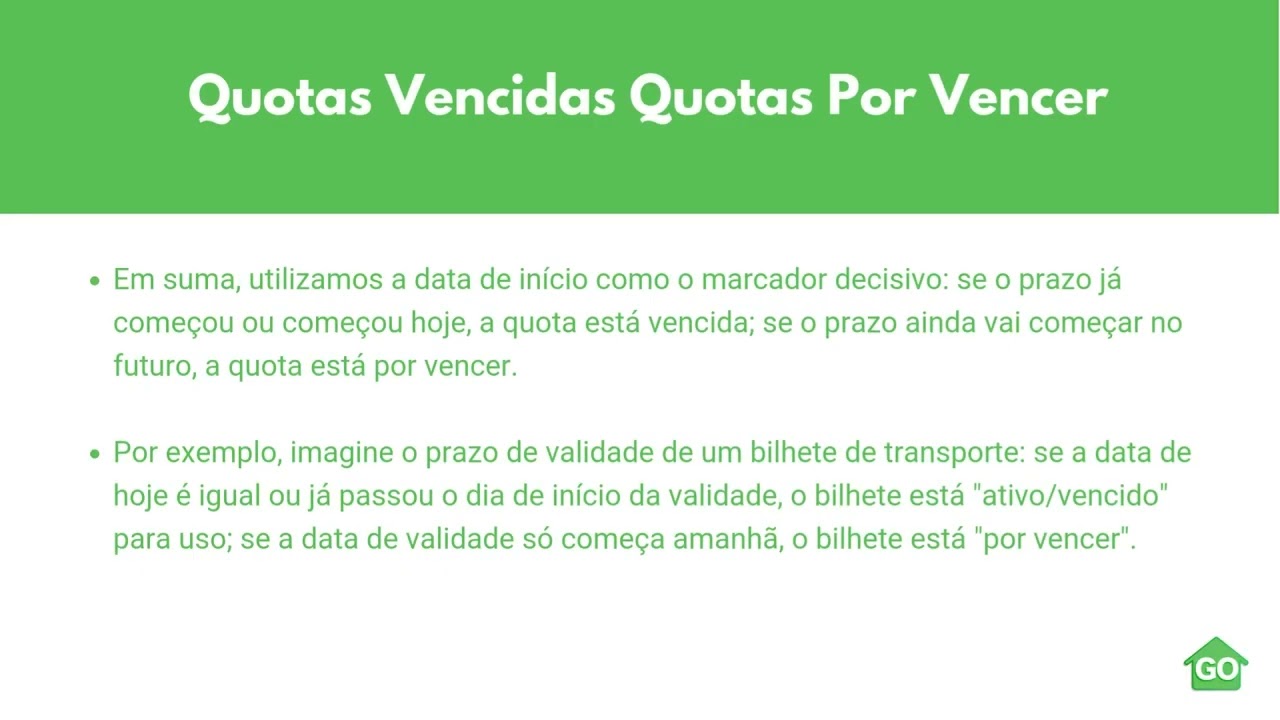
Uma quota está vencida quando a sua data de vencimento já passou e não foi paga. Uma quota está por vencer quando a data de vencimento ainda não chegou mas já foi emitida no sistema.
Esta distinção é importante para a gestão da dívida dos condóminos — a plataforma apresenta separadamente os valores vencidos (em dívida) dos valores ainda por vencer, permitindo uma leitura clara da situação financeira de cada condómino.
Na Gestão de Quotas, ao seleccionar um condómino, o sistema apresenta as quotas organizadas por estado: vencidas e por vencer. Esta separação é também visível nos mapas de dívida e nos avisos de cobrança.
Vídeo explicativo
Saldo de conta corrente de condómino
O que é o Saldo de Conta Corrente e como se calcula.
O que é o Saldo de Conta Corrente
O Saldo de Conta Corrente representa a posição financeira global do condómino face ao condomínio. Inclui todas as quotas emitidas (pagas, por pagar e vencidas) e todos os recebimentos registados, independentemente de estarem ou não alocados a quotas específicas.
Distingue-se do Saldo Disponível na medida em que o Saldo de Conta Corrente reflecte o total da relação financeira com o condómino, enquanto o Saldo Disponível indica apenas o valor imediatamente utilizável para dar quotas como pagas.
Para consultar o saldo de conta corrente de um condómino, aceda a Condóminos → Conta Corrente na linha do condómino pretendido.
Vídeo explicativo

Conta corrente de condómino
Como interpretar e navegar na conta corrente de um condómino na plataforma.
O que é a conta corrente
A conta corrente de um condómino é o registo histórico completo de toda a relação financeira entre o condómino e o condomínio. Inclui todas as quotas emitidas, os pagamentos efectuados, as devoluções, as isenções e o saldo resultante.
Através da conta corrente é possível perceber, de forma detalhada, a origem de qualquer saldo — positivo ou negativo — e acompanhar o historial de pagamentos do condómino ao longo do tempo.
Aceda à conta corrente de um condómino em Condóminos → Conta Corrente. Para condóminos com mais de uma fração, a conta corrente apresenta o saldo consolidado de todas as frações — desde que tenham o mesmo NIF registado.
Vídeo explicativo